Googleの「NotebookLM」がアップデートを重ねて「Gemini Notebook」へと進化し、PDFや資料を入れるだけで動画まで作れるようになりました。
SNSなどでは「一瞬で解説動画ができる」と話題になっていますが、実際のところ「仕事の業務資料や社内向けにそのまま使えるレベルなのか?」と気になっている方も多いのではないでしょうか。
そこで今回は、Gemini Notebookの動画解説機能の中でも、新しく追加された「短め動画(YouTubeなどで言うショート動画)」を作る機能を実際に使ってみて、どれくらいのクオリティの動画ができるのかを検証してみました。
プロンプトを工夫しながら計3回生成してみた結果と、正直な感想をお伝えします。
📌 この記事でわかること
- Gemini Notebookの新機能「短め動画(ショート動画)」の実際の作り方
- 動画を作る前に構成を確認・編集できる「プロデューサーのメモ」機能の使い勝手
- デジタル庁のガイドラインPDFを入れて3回プロンプトを工夫して生成した実際の画面
- ビジネス用途で使うには「まだ厳しい」と感じた具体的な理由(イラストの癖やロゴの問題)
- 動画機能の中で「ここだけは仕事で使える」と感じた活用ポイント
📖 目次
1. 今回の検証の前提:「短め(ショート動画)」機能をテスト
まず最初にお伝えしておきたいのが、今回試した機能の範囲についてです。
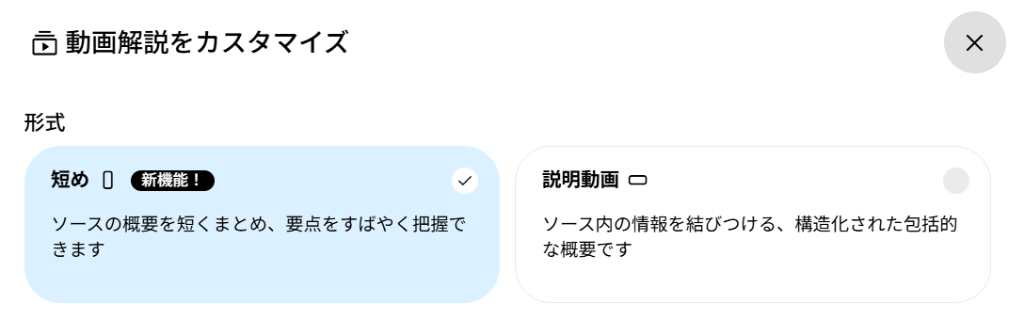
Gemini Notebookの「Studio」タブにある「動画解説」を開くと、以下の図1の通り、作成する動画の形式として「短め(新機能!)」と「説明動画」の2種類が選べるようになっています。
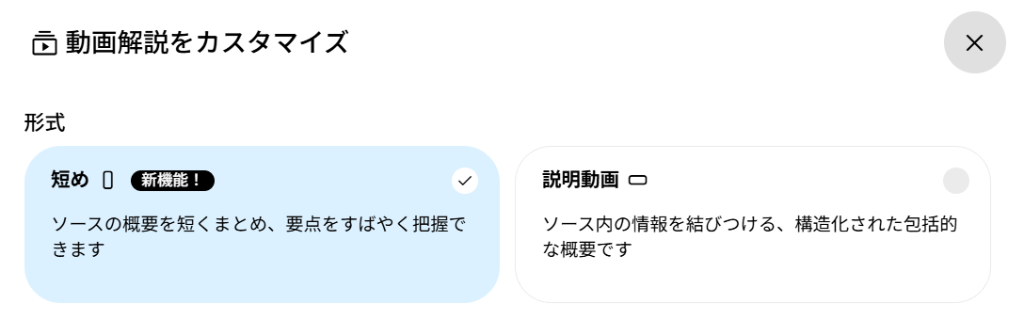
▲ 図1:動画解説のカスタマイズ画面。「短め(新機能!)」と「説明動画」の2つがある
- 短め(新機能!):ソースの概要を短くまとめ、要点を素早く把握できる縦型のショート動画(1分〜1分半程度)
- 説明動画:ソース内の情報を結びつける、構造化された少し長めの横型動画
今回はこのうち、新しく追加された「短め(ショート動画)」を作る機能を使って検証を行いました。横型の「説明動画」の方はもしかしたら精度や見栄えが違うかもしれないので、そちらはまた次回以降の記事で試してみたいと思います。
また、テスト用の資料には、文字数が多くて普段なら読むのが大変なデジタル庁の「行政の進化と革新のための生成AIの調達・利活用に係るガイドライン」のPDFを用意しました。
事前に構成を確認できる「プロデューサーのメモ」機能
動画を作る設定画面を見ていて「お、これいいな」と思ったのが、以下の図2にある「プロデューサーのメモを確認」という機能です。

▲ 図2:動画を作る前に構成案をプレビュー・編集できる「プロデューサーのメモを確認」機能
これをオンにしておくと、いきなり動画が生成されるのではなく、動画を作る前に構成案(メモのドラフト)をプレビューして、自分で編集や指示出しができるようになっています。
2. 【1回目】指定なしで生成:「プロデューサーのメモ」は良いが動画は微妙
まずはデザインの指定などを特にせず、そのまま1回目の動画作成を試してみました。
しばらく待つと「プロデューサーのメモの準備完了」と表示され、開いてみると以下の図3のような画面が出てきました。
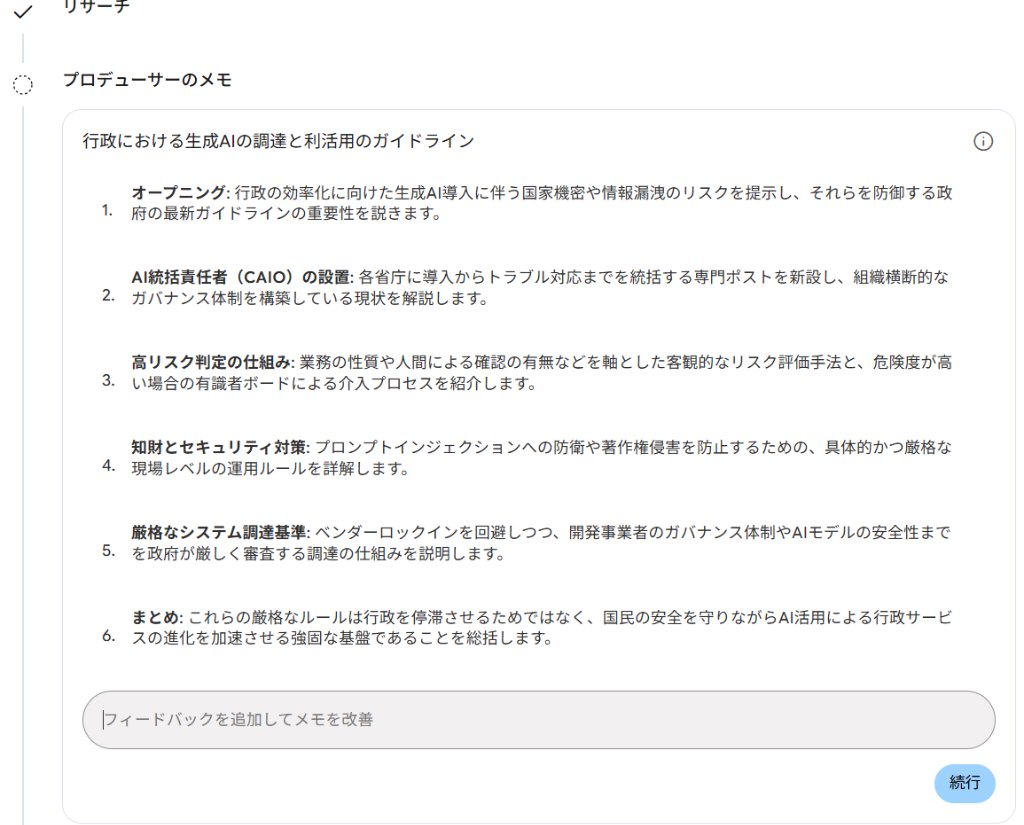
▲ 図3:生成されたプロデューサーのメモ。6つのパートに分かれたアジェンダ・台本になっている
この図3のように、オープニングからCAIO(AI統括責任者)の設置、高リスク判定の仕組み、セキュリティ対策、まとめまで、アジェンダ的というか台本・ワイヤーフレームのようなものをしっかり出してくれるので、この機能はめっちゃいいなと思いました。
しかも一番下の入力欄からフィードバックを追加して編集もできるようになっています。
出てきた1回目の動画:カラフルすぎて業務用には微妙
そのまま「続行」を押して動画を生成させてみた結果が、以下の図4と図5です(1分16秒のショート動画ができました)。
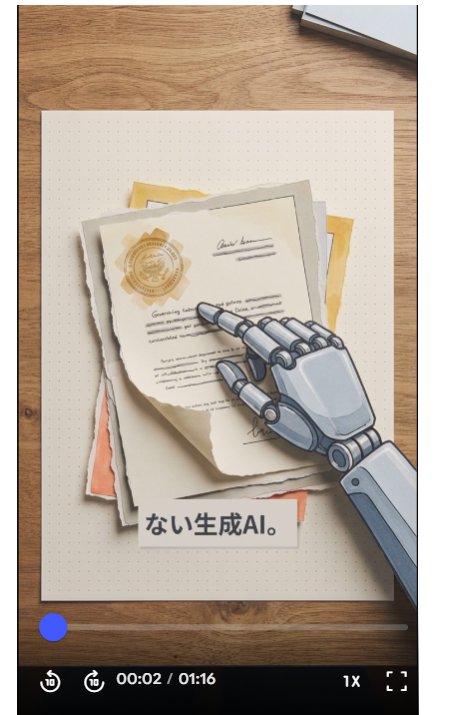
▲ 図4:1回目の動画の冒頭シーン。木目調の背景に切り絵のようなロボットの手が出てくる
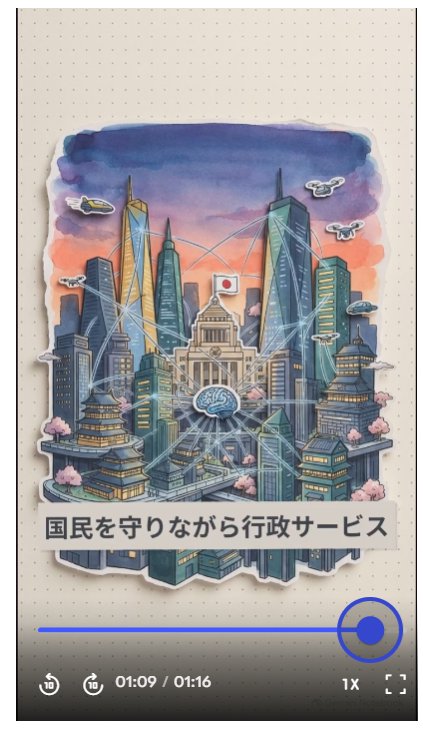
▲ 図5:1回目の動画の終盤シーン。カラフルでポップなイラスト調になっている
完成した動画を見た正直な感想としては、「微妙」でした。
微妙と感じた一番の理由は、動画のビジュアルデザインがいまいちだったことです。図4や図5を見ていただくと分かる通り、業務用に使うとしたらカラフル過ぎますし、絵が雑というかポップすぎます。
話している内容自体は悪くなかったはずですが、今回はデザインの指定を特にしなかったとはいえ、行政のガイドライン資料なのでもう少しビジネスライクにくみ取って作ってほしかったなというのが率直な印象でした。
3. 【2回目】ビジネス風の英語プロンプトで再挑戦した結果
1回目はデザインを指定しなかったためポップになってしまった可能性があるので、2回目は「ビジネス向けの落ち着いたトーンで、図解を中心としたデザイン」になるようにプロンプトを工夫して再挑戦してみました。
具体的には、以下のような英語のプロンプトとネガティブプロンプト(除外したい要素の指示)を入れて生成させました。
A professional and corporate-style business motion graphic video with a calm, understated tone. The visual composition centers on clean infographic animations, structured explanatory diagrams, and minimalist on-screen typography. Modern color palette predominantly featuring clean white, corporate navy blue, and neutral grays. Sleek 2D vector style, smooth data visualizations, and professional layout.
Negative prompt: pop illustration, bright cartoonish colors, playful doodles, flashy paper cut-out collage, chaotic transitions, oversaturated colors.
※ちなみにプロンプト内の「2Dベクター(2D vector)」というのは、企業のプレゼン資料やWebサイトでよく見る、余計な立体感や手描き感のない「シンプルで輪郭がくっきりしたフラットな図解・アイコン」のことです。切り絵風やポップなイラストを避けるために指定しました。
このプロンプトで新しく出てきた「プロデューサーのメモ」が、以下の図6です。
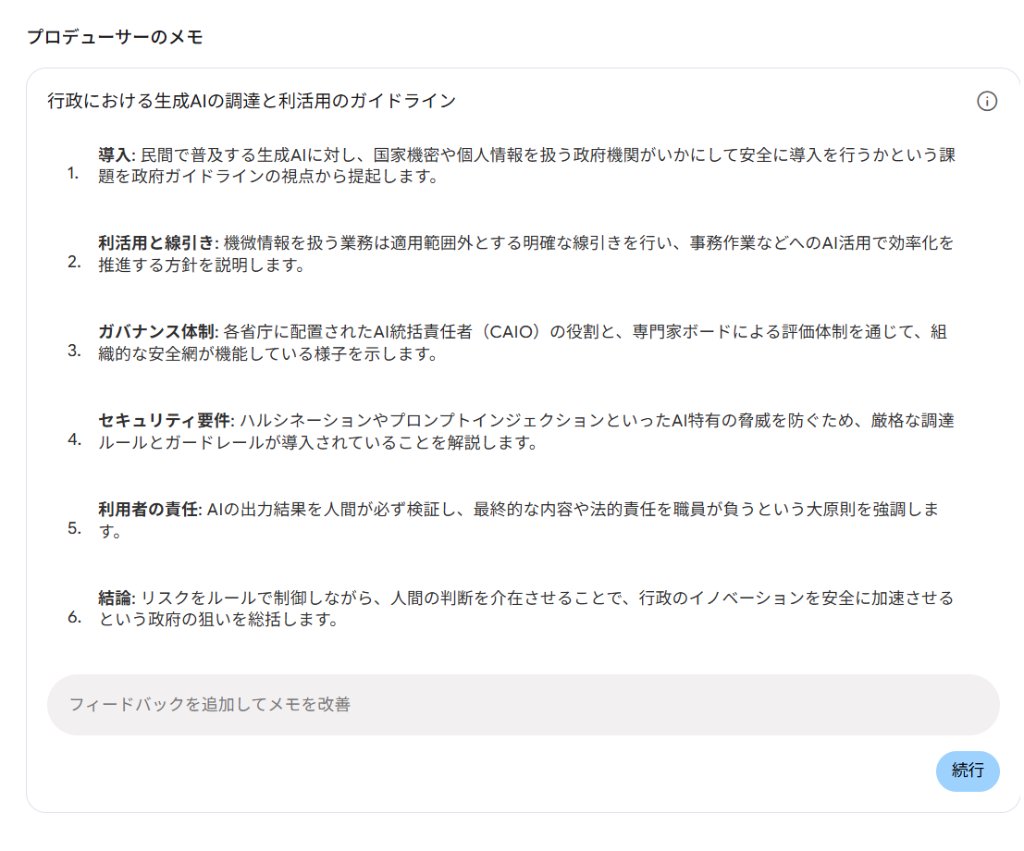
▲ 図6:2回目のプロデューサーのメモ。「利活用と線引き」「利用者の責任」など内容が整理されている
出てきた2回目の動画:さっきよりは良いが、内容とイラストが合っていない
このメモで「続行」を押して完成した2回目の動画(1分23秒)が、以下の図7と図8です。
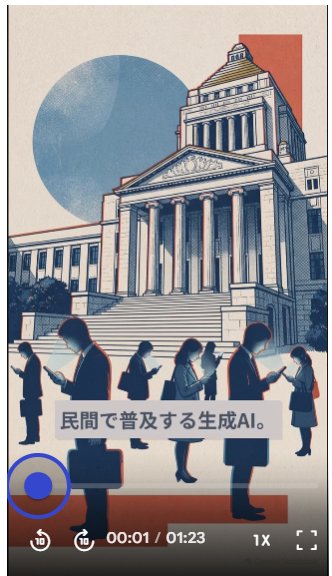
▲ 図7:2回目の動画の冒頭シーン。色味は落ち着いたが、レトロな挿絵風のイラストになっている
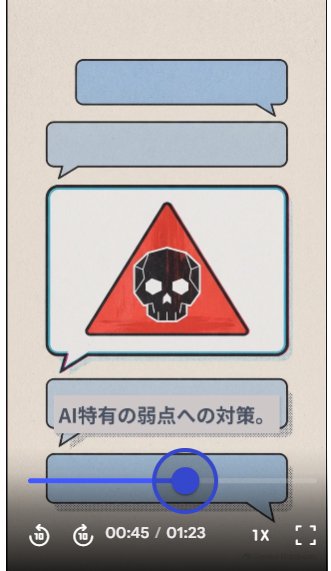
▲ 図8:2回目の動画の途中シーン。「AI特有の弱点への対策」でドクロマークのイラストが表示される
1回目のカラフルな切り絵風に比べれば、図7のように色味が落ち着いてさっきよりは良くなりました。
ただ、実際に見てみると、なんか伝えたい内容とイラストのイメージが何となく合っていないんですよね。
例えば図8のように、「AI特有の弱点への対策」という真面目な話をしている場面で急にドクロマークのイラストが出てきたり、別のシーンでは抽象的なピラミッドや手描きの付箋の絵が出てきたりして、シーンごとに画風もバラバラでした。ビジネス資料の解説として期待していた「スッキリした図解」とはまだギャップがありました。
4. 【3回目】白黒・ティザー動画指定で試した結果と正直な結論
最後に3回目として、「色を完全に白黒(モノトーン)に絞って、シンプルな線画アイコンと図解だけにする」というプロンプトにし、さらにトピックの指定として「ガイドラインの資料をより多くの人に見てもらうための魅力的なティザー動画を生成」と目的を明確にして作らせてみました。
A clean, ultra-simple business motion graphic video in a strict black-and-white color scheme. The visual design focuses on intuitive, easy-to-understand diagrams, straightforward line icons, and minimal text overlays. Clear focal points with ample white space, effortless visual explanations, and plain, distraction-free flat 2D vector elements.
Negative prompt: complex diagrams, intricate technical drawings, geometric patterns, abstract shapes, decorative elements, cluttered layouts, colors, pop illustration, chaotic animation.
【トピックの指定】
行政における生成AIの調達と利活用のガイドラインの資料をより多くの人に見てもらうための魅力的なティザー動画を生成
この設定で出てきた3回目の「プロデューサーのメモ」が、以下の図9です。
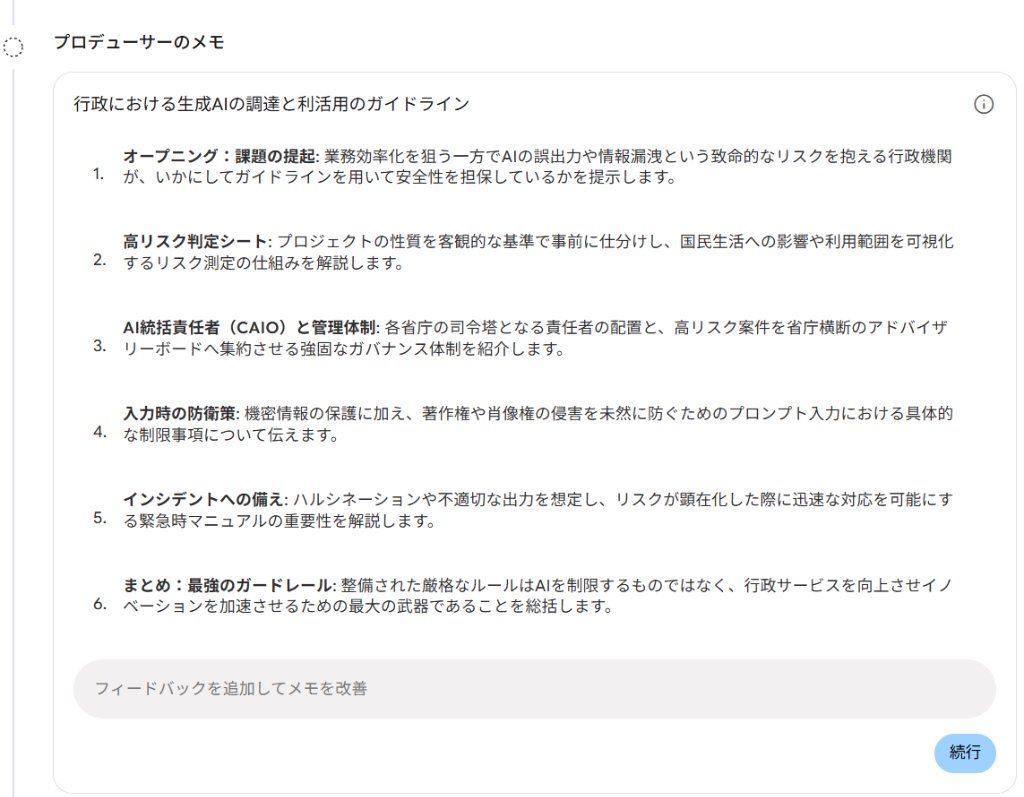
▲ 図9:3回目のプロデューサーのメモ。ティザー動画向けに「課題の提起」から「最強のガードレール」まで構成されている
出てきた3回目の動画:指定が汲み取られず、実務で使うには厳しい
そして、この設定で出来上がった3回目の動画(1分14秒)の中身が、以下の図10と図11です。
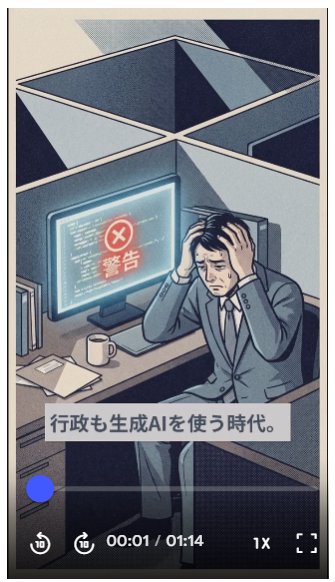
▲ 図10:3回目の動画の冒頭シーン。白黒を指定したがカラーが残っており、マンガ調のイラストになっている
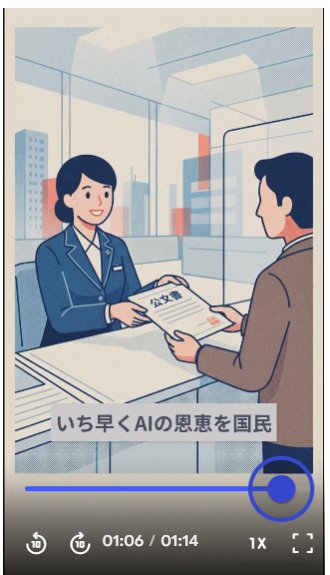
▲ 図11:3回目の動画の終盤シーン。右下にうっすらと「Gemini Notebook」のロゴが入っている
3回目の動画を見てみた率直な感想をまとめると、以下の通りです。
⚠️ 3回試して分かった「短め動画」機能の課題
- デザインの指示が汲み取られない:「白黒(black-and-white)」「シンプルでフラットな2Dベクター」と指定しても、図10や図11のように普通に着色されたマンガ・イラスト調になってしまう。
- メッセージとイラストが合っていない:AI独自のイラストの癖のようなものが残っていて、ビジネスで伝えたい内容と絵のテイストが噛み合わない。
- ロゴの表示が気になる:動画の最後や右下に「Gemini Notebook」というロゴが出てくるため、仕事の公式な資料やティザー動画としては使いづらい。
結論として、「資料から一瞬で動画を作れるようになったこと自体はすごいけれど、まだ実務的に使えるクオリティではないかな」というのが、今回3回試してみて感じた正直な結論です。少なくとも、今回のような堅めのビジネス・行政資料を動画にする用途にはあまり向いていませんでした。
5. まとめ:動画そのものより「構成案の作成」に使うのがおすすめ
今回はGemini Notebookの新機能である「短め動画(ショート動画)」を、デジタル庁のガイドラインPDFを使って検証しました。
最後に、今回触ってみて分かった「良かった点」と「イマイチだった点」を整理しておきます。
| 項目 | 実際に使ってみた評価と感想 |
|---|---|
| プロデューサーのメモ(構成案) | ◎ すごく良い。長文PDFから6章構成の台本やワイヤーフレームをパッと出してくれて、編集もできる。 |
| 動画のビジュアル・デザイン | △ 微妙。カラフルすぎたり、AI特有のイラストの癖が強かったりして、プロンプトで細かく指定してもビジネスライクな図解にはならなかった。 |
| 実務での使いどころ | 動画そのものを業務で使うのはまだ厳しいが、「プロデューサーのメモ」で出力された構成案・台本を資料作りのベースにするならすごく便利。 |
動画自体のクオリティはまだこれからという印象でしたが、途中のステップで出てきた「プロデューサーのメモ(図3・図6・図9)」のまとめ方は本当に優秀でした。自分でゼロから50ページのPDFを読んであの構成を作るのは大変なので、構成案づくりの機能として使うのはとてもおすすめです。
また、冒頭でも触れた通り、今回はあくまで「短め(ショート動画)」機能を試した結果です。もう一つの「横型の説明動画」や「スライド資料」を作る機能であれば、また違った結果になるかもしれません。次回以降の記事では、そちらの機能も実際に触って検証してみたいと思います!
コメント