【実機検証】Gemini Notebookの「短め動画」新機能はビジネスで使えるか?デジタル庁ガイドラインで3回試行錯誤して見えた限界と本当の活用法
「社内資料や長文PDFを入れるだけで、AIが一瞬で分かりやすい解説動画を作ってくれる」――。
旧NotebookLMから大型アップデートを重ね、2026年現在急速に進化を遂げているGoogleの「Gemini Notebook(ジェミニ・ノートブック)」。その中でも今、ビジネスパーソンやクリエイターの間で最も大きな注目を集めているのが、Studioパネルに新設された動画解説(Video Overviews)機能です。
しかし、ネットやSNSで飛び交う「神機能!」「プレゼン動画作成の工数がゼロになる」といった絶賛の声を、そのまま鵜呑みにして実務に投入してよいのでしょうか?
そこで本メディアでは、文字量が多く専門的で、誰かに要約・説明するのが最も骨の折れるデジタル庁の公式文書『行政の進化と革新のための生成AIの調達・利活用に係るガイドライン(約50ページ超)』のPDFを実機に投入。新機能である「短め(縦型ショート動画)」を作成し、3回にわたるプロンプト改善と試行錯誤を行いました。
結論から申し上げます。
【検証の結論】
「構成案・台本(プロデューサーのメモ)は神レベルだが、生成される動画ビジュアルはおもちゃ。英語プロンプトやネガティブプロンプトで限界まで指示を詰めても、現時点でビジネスの公式業務・社内報告に耐えうるクオリティには届かない」
本記事では、実際にどのような動画が出力され、どこに実務上の壁があったのか、そして「現時点でビジネスパーソンがこの機能を最も賢く仕事に活かすための裏ワザ(実務ハック)」までをノーカットで包み隠さず公開します。
※本検証は、動画解説の中でも新たに追加された「短め(縦型ショート動画)」に特化したレビューです。横型の「説明動画」や「スライド資料」については構成や描画精度が異なる可能性があるため、次回の検証テーマとして扱います。
1. Gemini Notebookの「動画解説(短め)」とはどんな機能か?
まず、今回の検証対象となったGemini Notebookの最新機能の全体像を整理しておきましょう。
音声ポッドキャストから「動画・スライドの総合ファクトリー」へ
従来のNotebookLMといえば、アップロードした資料を元に2人のAIホストが自然な日本語で対談する「音声解説(Audio Overview)」が代名詞でした。しかし最新のアップデートにより、Studioパネルには以下の多彩な成果物生成メニューが統合されています。
- 音声解説: おなじみの対話型ポッドキャスト
- スライド資料: 資料の要点をまとめたプレゼンテーション生成
- 動画解説(新機能): アップロード資料を元にしたナレーション付き動画生成
- マインドマップ / インフォグラフィック / Data Table: 各種可視化ツール
「短め」と「説明動画」の2つの形式
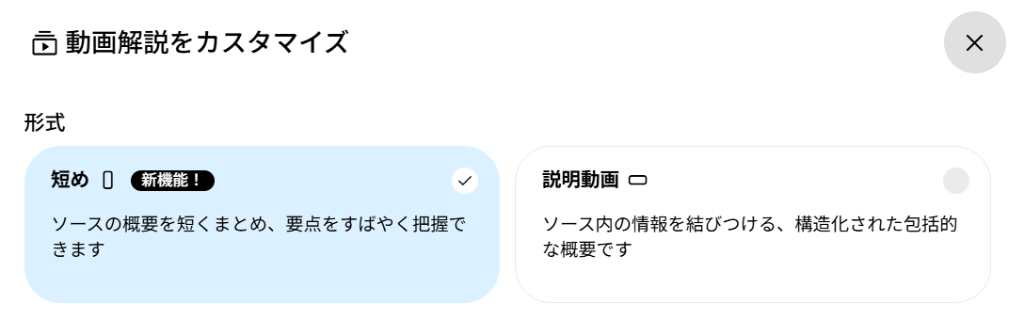
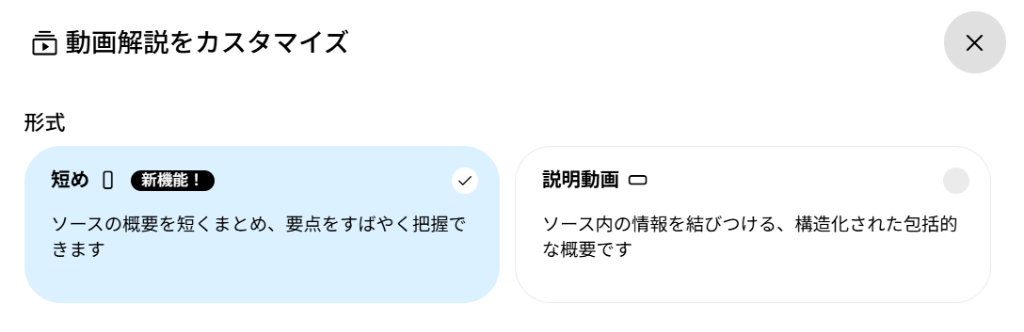
動画解説を選択すると、カスタマイズ画面で2つの形式が提示されます。
- 短め(新機能!): ソースの概要を短くまとめ、要点をすばやく把握できる縦型ショート動画(1分〜1分半程度)。YouTube ShortsやTikTok、社内チャットでのクイック共有を想定。
- 説明動画: ソース内の情報を結びつける、構造化された包括的な横型動画(16:9)。
今回は、日常業務の「手軽な情報共有・要約」として最も期待値の高い「短め」を選択して検証を進めました。
手戻りを防ぐ神UI「プロデューサーのメモを確認」
特に注目すべき新仕様が、詳細設定にある「プロデューサーのメモを確認」というトグルボタンです。

これまでの動画生成AIの多くは、「プロンプトを入れて生成ボタンを押したら、数分間待たされた挙句にトンチンカンな動画が出力され、最初からやり直しになる」というブラックボックス仕様でした。
しかしGemini Notebookでは、動画のレンダリングを開始する前に、AIが作成したアジェンダ・台本・ワイヤーフレーム(プロデューサーのメモ)をプレビューし、チャット形式で修正指示を出してから本番生成に進むことができるようになっています。このUI設計自体は、実務において極めて合理的です。
2. 【検証1回目】デフォルト生成の衝撃 ——「台本は神、ビジュアルはおもちゃ」
まずは特別なプロンプト指示を与えず、AIのデフォルトの実力を測定するため、デジタル庁のガイドラインPDFをそのまま読み込ませて生成してみました。
AIが提示した「重視するポイント」の的確さ
ソースを読み込ませると、Gemini NotebookはPDF内から自動的に以下の重点トピックを抽出してサジェストしてきました。
- 「政府の生成AIガバナンスの仕組み」
- 「生成AI高リスク判定の考え方」
- 「政府機関の生成AI導入ルール」
行政文書の核心を瞬時に見抜く読解力は、さすがGeminiエコシステムの真骨頂です。
「プロデューサーのメモ」のクオリティに驚愕
そのまま進むと、約1分で以下の「プロデューサーのメモ」が立ち上がりました。
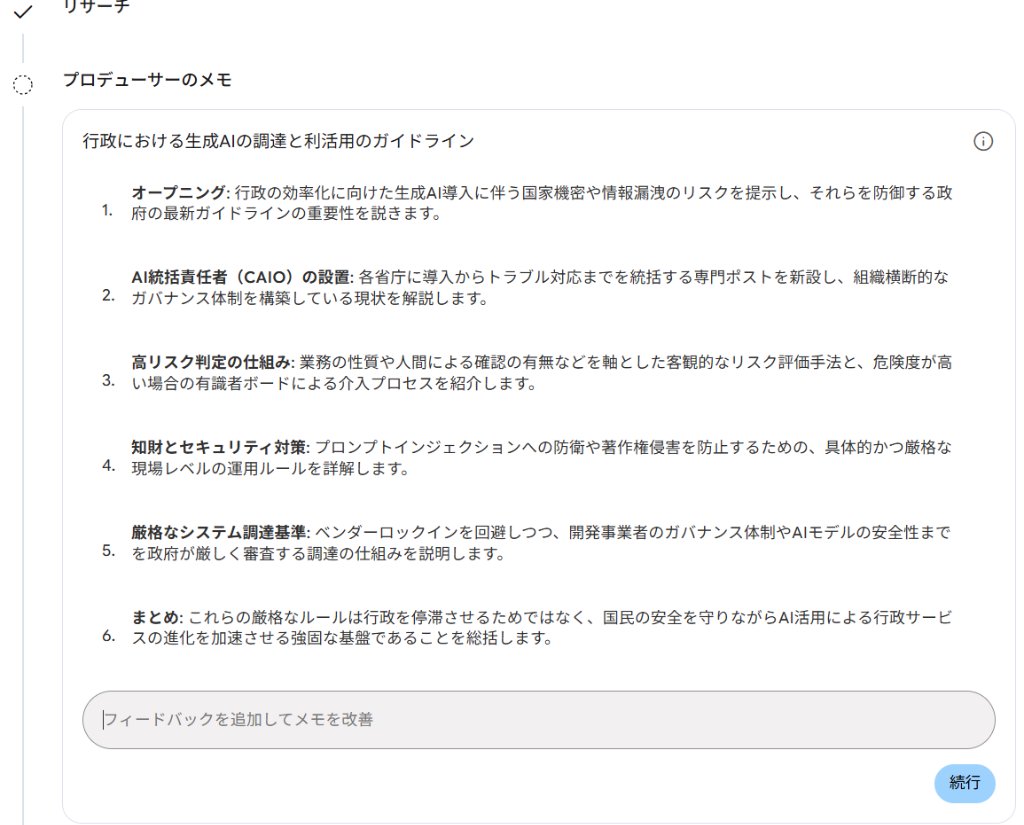
【生成された台本案(全6章)】
1. オープニング: 行政の効率化に向けた生成AI導入に伴う国家機密や情報漏洩のリスクを提示し、それらを防御する政府の最新ガイドラインの重要性を説く。
2. AI統括責任者(CAIO)の設置: 各省庁に導入からトラブル対応までを統括する専門ポストを新設し、組織横断的なガバナンス体制を構築している現状を解説。
3. 高リスク判定の仕組み: 業務の性質や人間による確認の有無などを軸とした客観的なリスク評価手法と、危険度が高い場合の有識者ボードによる介入プロセスを紹介。
4. 知財とセキュリティ対策: プロンプトインジェクションへの防衛や著作権侵害を防止するための、具体的かつ厳格な現場レベルの運用ルールを詳解。
5. 厳格なシステム調達基準: ベンダーロックインを回避しつつ、開発事業者のガバナンス体制やAIモデルの安全性までを政府が厳しく審査する調達の仕組みを説明。
6. まとめ: これらの厳格なルールは行政を停滞させるためではなく、国民の安全を守りながらAI活用による行政サービスの進化を加速させる強固な基盤であることを総括。
全50ページ超の難解なお役所言葉から、CAIO(AI統括責任者)の配置やプロンプトインジェクション防衛、ベンダーロックイン回避といったクリティカルな論点を寸分の狂いもなく抽出し、起承転結のストーリーに仕立て上げています。この時点で、同席した検証チームからは「これは凄い!」と歓声が上がりました。
完成した動画を見て絶句……「これは社内では使えない」
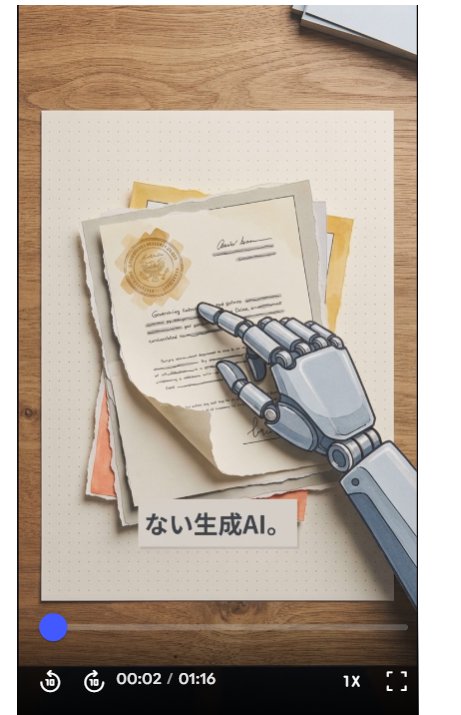
台本に感動しつつ「続行」をクリック。約2分半で1分16秒の縦型ショート動画(日本政府が定めた生成AI利用の絶対ルール.mp4)が完成しました。
しかし、再生ボタンを押した瞬間に全員の表情が凍りつきます。
| 冒頭カット (00:02) | 結びカット (01:09) |
|---|---|
 |
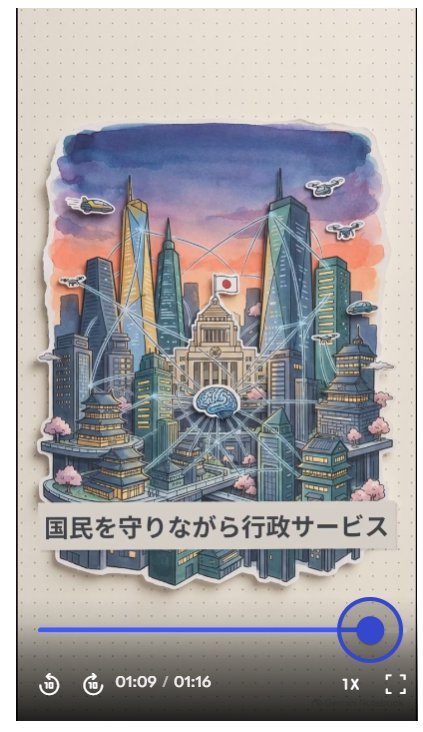 |
| 木目調デスクの上に置かれた紙を、ロボットの手が指差す切り絵風 | サイバー調の国会議事堂の周りにドローンや脳みそアイコンが飛び交うイラスト |
画面に広がっていたのは、木目調の背景に色とりどりのステッカーをペタペタ貼り付けたような、極めてポップでカジュアルなペーパークラフト(切り絵)風アニメーションでした。
- 検証者の生の声:
「正直な感想としては、微妙でした。業務用に使うとしたらカラフル過ぎるし、絵が雑すぎる。行政の厳格なガイドラインなのに、おもちゃのような見た目になってしまっている。もっとビジネスライクに作ってほしかった」
ナレーションが「国家機密の保護とガバナンス」について真面目に語っている背後で、ファンタジー調の切り絵が動く様子は、どう贔屓目に見ても社内報告やクライアントへの説明に使える代物ではありませんでした。
3. 【検証2回目】英語プロンプト+ネガティブプロンプトで挑む ——「画風の不統一と連想記号問題」
「デフォルトがポップなのは、デザインの指示を与えなかったからではないか?」
そこで2回目の検証では、画像生成AIや動画生成AIのノウハウを総動員し、英語による厳格なコーポレートスタイルのプロンプトと、ポップ要素を徹底排除するネガティブプロンプトを設計。「フィードバックを追加してメモを改善」欄に投入しました。
投入した改善プロンプト
A professional and corporate-style business motion graphic video with a calm, understated tone.
The visual composition centers on clean infographic animations, structured explanatory diagrams, and minimalist on-screen typography.
Modern color palette predominantly featuring clean white, corporate navy blue, and neutral grays.
Sleek 2D vector style, smooth data visualizations, and professional layout.

Negative prompt: pop illustration, bright cartoonish colors, playful doodles, flashy paper cut-out collage, chaotic transitions, oversaturated colors.
(訳:落ち着いたトーンの企業向けモーショングラフィック動画。清潔感のあるインフォグラフィック、構造化された解説図解、ミニマルな文字。白・コーポレートネイビー・グレーを基調とした洗練された2Dベクター図解。ネガティブ:ポップなイラスト、明るいカートゥーン調、切り絵コラージュ、派手な色は禁止)
台本の解像度はさらに進化
このプロンプトを受けたプロデューサーのメモは、驚くべき進化を遂げました。
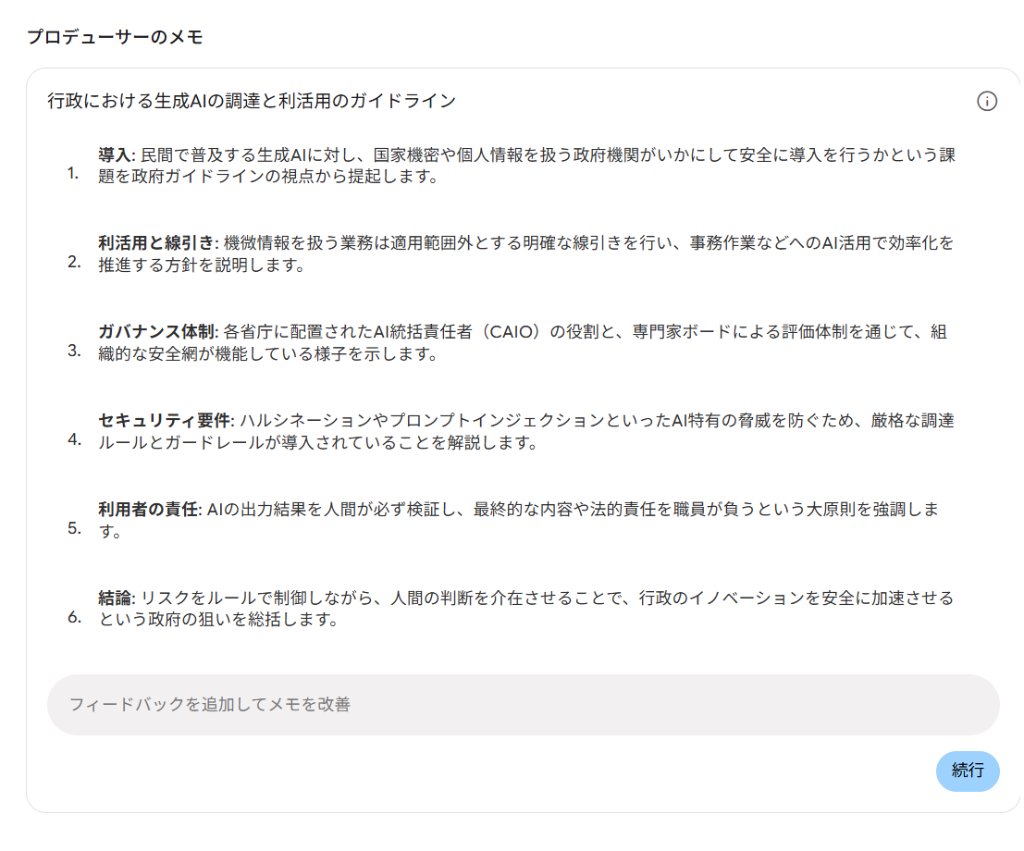
構成案の第5項に「利用者の責任: AIの出力結果を人間が必ず検証し、最終的な内容や法的責任を職員が負うという大原則を強調する」という記述が新たに追加されたのです。単なる機能要約を超え、法務・コンプライアンスの核心まで踏み込んだビジネス台本に仕上がりました。
しかし、動画には「2つの致命的な壁」が立ちはだかる
期待を込めて再生成した動画(1分23秒)。確かに1回目のペーパークラフト感や派手な原色は抑えられましたが、新たな、そしてより根深い問題が浮き彫りになりました。
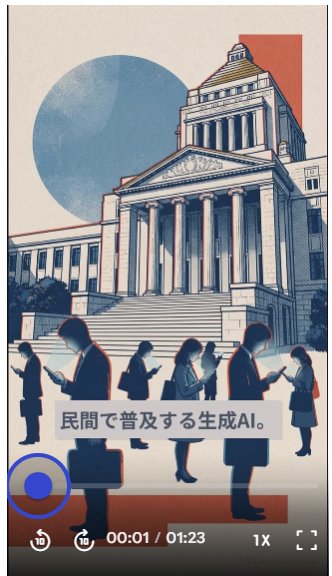
| カット1 (00:01): レトロ雑誌風 | カット3 (00:45): 突然のドクロマーク |
|---|---|
 |
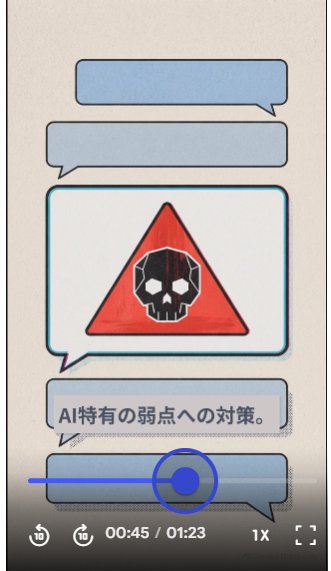 |
| 国会議事堂の前でスマホを見る群衆のシルエット | 「AI特有の弱点への対策」と語る画面に、毒薬のようなドクロ標識 |
検証者が感じた違和感の正体は、以下の2点に集約されます。
壁①:カットごとに「画風」が完全にバラバラ
- 00:01は「昭和のビジネス雑誌の挿絵風(スマホを見る群衆)」
- 00:29は「抽象的な3Dブロックピラミッド」
- 00:45は「チャット画面にドクロマークの警告」
- 01:00は「アメコミ風のポップアート(付箋にペンでメモする手元)」
統一されたブランドトーンがなく、カットが変わるたびに別のイラストレーターが描いたようなチグハグさが生じています。
壁②:安直な連想ゲームによる「記号化」
実務者が求めているのは、「AI調達のステップ表」や「リスク判定のフローチャート」といった論理的なインフォグラフィックです。しかしAIは、
– 「管理体制」と言われたら「ピラミッド」
– 「弱点・セキュリティ」と言われたら「ドクロ」
– 「人間の確認」と言われたら「付箋」
という単語からの安直な連想ゲームでイラストを張り合わせているだけでした。「伝えたいメッセージとイラストのイメージが何となく合っていない」という検証者の違和感は、まさにここから来ていました。
4. 【検証3回目】白黒モノトーン・ティザー動画指定の限界 ——「消えないAIの癖と末尾ロゴ」
「ならば、色を完全に奪い、究極にシンプルな白黒線画(モノトーン)を指定したらどうなるか?」
3回目の検証では、ビジュアルの装飾を徹底的に削ぎ落とし、用途を明確に「ティザー動画(興味を引くための予告動画)」と指定して最後の勝負に出ました。
投入した極限プロンプト
【プロンプト】
A clean, ultra-simple business motion graphic video in a strict black-and-white color scheme.
The visual design focuses on intuitive, easy-to-understand diagrams, straightforward line icons, and minimal text overlays.
Clear focal points with ample white space, effortless visual explanations, and plain, distraction-free flat 2D vector elements.

Negative prompt: complex diagrams, intricate technical drawings, geometric patterns, abstract shapes, decorative elements, cluttered layouts, colors, pop illustration, chaotic animation.

【トピック指定】
行政における生成AIの調達と利活用のガイドラインの資料をより多くの人に見てもらうための魅力的なティザー動画を生成
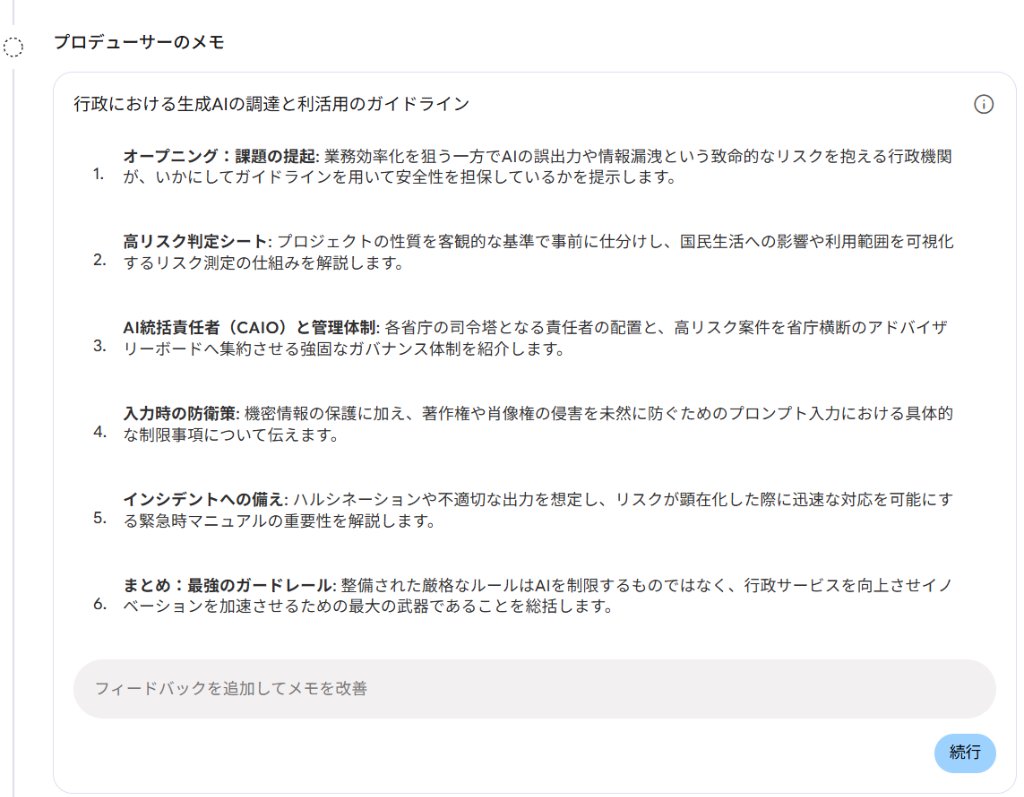
プロデューサーのメモのまとめには、「まとめ: 最強のガードレール: 整備された厳格なルールはAIを制限するものではなく、行政サービスを向上させイノベーションを加速させるための最大の武器であることを総括します」という、ティザーに相応しい鳥肌もののキャッチコピーが提示されました。
出力された動画が突きつけた「AIの限界」
しかし、完成した動画(1分14秒)を見た瞬間、私たちは現在のGemini Notebook動画生成の「限界」を確信することになります。
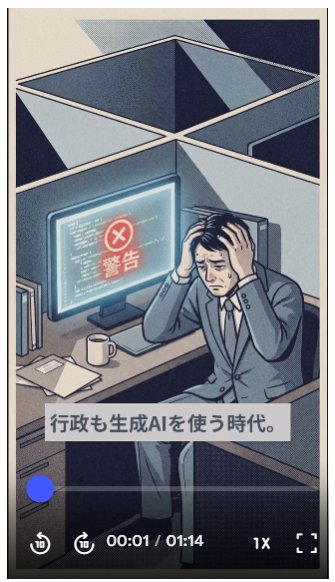
| カット1 (00:01): 頭を抱える公務員 | カット5 (01:06): 窓口とロゴウォーターマーク |
|---|---|
 |
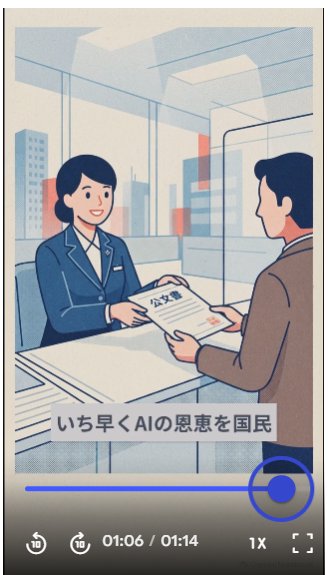 |
| オフィスデスクでパソコンを前に絶望する男性職員 | 窓口で笑顔で公文書を渡す職員。右下には「Gemini Notebook」ロゴ |
- 白黒・2Dベクター指定を平然と無視する
「strict black-and-white」「Negative: colors」と厳命したにもかかわらず、画面には青いスーツ、肌色、黄色い警告サイン、緑のチェックマークがフルカラーで描かれました。また、フラットなアイコン図解ではなく、「昭和〜平成の公共広告・啓発マンガ(ACジャパン風)」のストーリーアニメが出力されました。 -
消せないGemini Notebookの透かしロゴ
画面右下にはしっかりと「Gemini Notebook」のウォーターマークが刻印されており、企業の公式動画や顧客向け資料としてそのまま書き出すには高いハードルが残ります。 -
検証者の最終評価:
「クオリティがだいぶ低いですね。メッセージとイラストがあまり合っていないし、シンプルでフラットな2Dベクターと指定したけれど、まだまだ汲み取れていません。最後にGemini Notebookというロゴが出てくるのも気になるし、ティザー動画としても効果を発揮していないかな。動画を一瞬で作れるようになった技術自体はすごいけれど、実務的に使えるクオリティではないというのが正直な結論です」
5. 【総括と実務ハック】ビジネスパーソンが今すぐ取るべき「賢い付き合い方」
3回にわたるガチ検証を通じて、Gemini Notebookの「短め動画」機能の実力と境界線が完全に浮き彫りになりました。
実力評価シート(短め動画機能)
| 評価項目 | 評価 | 実務上の所見 |
|---|---|---|
| 資料読解・要約力 | ★★★★★ (満点) | 50ページの専門文書から論点を完璧に抽出し、全6章のストーリーに再構築する能力は圧倒的。 |
| プロデューサーのメモ機能 | ★★★★★ (満点) | 事前に台本・ワイヤーフレームをプレビューし、日本語や英語で修正指示を出せるUIは手戻り防止に最適。 |
| 日本語音声・ナレーション | ★★★★☆ (良好) | 発音やイントネーションは非常にスムーズ。行政・専門用語の読み上げも大きな破綻なし。 |
| 動画ビジュアルの品質 | ★☆☆☆☆ (実務不適) | デフォルトがペーパークラフト調で極めてカジュアル。プロンプトで制御しようとしてもAIの描画癖(マンガ調・カットごとの不統一)を制御不能。 |
| プロンプト追従性 | ★★☆☆☆ (要改善) | 色指定(白黒)やスタイル指定(フラットベクター)を無視する傾向が強く、ビジネスデザインの微調整が効かない。 |
| 総合実務適性 | ★★☆☆☆ (現時点では見送り) | 動画完成品をそのまま社内会議や顧客プレゼンに使うのは不可。 |
今すぐ使える!ビジネス実務での「賢いハック」
では、ビジネスパーソンはこの機能を「使えない」と切り捨てるべきなのでしょうか? 答えはNOです。「使いどころ」を180度変えることで、実務の最強の武器になります。
ハック①:動画は作らず「神台本・アジェンダ抽出ツール」として使う
動画のレンダリング(続行ボタン)は押さず、「プロデューサーのメモ」が出た時点でそのテキストをコピーする使い方です。
難解な長文PDFから「誰かに分かりやすく解説するための6章構成の台本」をわずか1分で作ってくれるツールは他にありません。抽出された台本をそのままGoogleスライドやPowerPointに貼り付け、デザインは人間(またはスライド自動生成)が行うのが、現時点で最も手戻りがなく高品質なアウトプットを得る方法です。
ハック②:新入社員研修や勉強会の「気軽な掴み(ティザー)」に限定する
厳格な経営会議やクライアント向けではなく、社内のカジュアルな勉強会や新入社員研修の冒頭に「今日学ぶテーマの1分概要」として流す程度であれば、あのアニメ調の親しみやすさが逆にプラスに働くケースもあります。
6. おわりに:今後の検証ロードマップ
「動画を一瞬で生成できる」という技術の進歩は間違いなく驚異的です。しかし、ビジネスの現場で求められるのは「派手なアニメーション」ではなく、「論理的で統一感のあるデザインと正確な図解」です。
Gemini Notebookの動画生成モデルが、今後どのようにプロンプト追従性を高め、コーポレートデザインに対応してくるのか、引き続き定点観測を続けてまいります。
なお、冒頭でお伝えした通り、今回は新機能である「短め(縦型ショート動画)」に絞った検証でした。
- 「横型の説明動画(構造化された包括的概要)」なら、より本格的な図解やビジネススライド調の映像が出るのか?
- Studioのもう一つの目玉である「スライド資料」機能の実力はどうなのか?
これらについては、次回の検証レポートにて徹底的に掘り下げてお届けいたします。ぜひご期待ください!
コメント